
- PirateDiffusion
- Anleitungen
- Wie man promptet
Wie man promptet
PirateDiffusion ist eine Kommandozeile in einem Chat. Eine Nachricht erzeugt ein Render: ein Befehl, der ShortCode des Modells, einige Parameter und deine Worte. Jedes Live-Beispiel auf dieser Seite ist ein echtes Render aus dem ModelTrends-Katalog, und sein Befehl kann genau so eingefügt werden.
Learn your first command: Skills
Type // to create or edit images and videos. You do not need to learn commands or pick a model first. Begin your request with two slashes and the bot picks the best Skill for it: the model, the workflow and the settings that fit your words. Copy this into the chat:
// a gray chubby cat napping in a sunny garden, photo
A confirmation message appears, then the pictures. The buttons under each result let you vote and upscale it.
Change the words and send it again. The more you describe, the closer the picture gets:
// a gray British shorthair cat asleep among peonies in a big garden, soft morning light, realistic photo
Videos work the same way
Ask for motion and the bot picks a video Skill:
// a short video of waves rolling onto a black sand beach at sunset
Edit a photo
Send a photo into the chat first, then reply to it with your request. Putting the word edit in it helps the bot pick an editing Skill:
// edit, make her hair blonde
Pick a Skill yourself
Every Skill also has a name you can run directly, for example /anime-illustrious a warrior standing in the rain. /skill /list shows the Skills available to you, /skill /show:name describes one, and /skill /tune lets you mute the ones you never want picked for you.
When you want full control
The /render and /workflow commands name the exact model, size, steps and seed yourself. That is what the How to prompt lessons and the commands list are for. The original SDXL beginner lesson, with its /render cat examples and bracket weights, is kept as a 2024 guide.
1. Der Render-Befehl
Beginne mit /render, nenne das Modell in spitzen Klammern, dann schreibe, was du sehen möchtest. Parameter sind Slash-Wörter und können überall in der Nachricht stehen.
/render <krea2> /size:1024x1024 A fantasy knight in full armor with helmet. His sword at belt. In neutral pose. White background.
Die Beispiele auf dieser Seite verwenden <krea2>, das Flux Krea Basismodell, bei 1024 Pixeln; die Prompts stammen aus dem ModelTrends-Katalog. Ohne einen Modellnamen verwendet der Bot dein Standardmodell. Ein anderer ShortCode reicht, um denselben Prompt mit einem anderen Modell zu testen.
Ein Live-Beispiel: der ShortCode, die Einstellungen des Renderings als Parameter, der Prompt und sein Negativ.
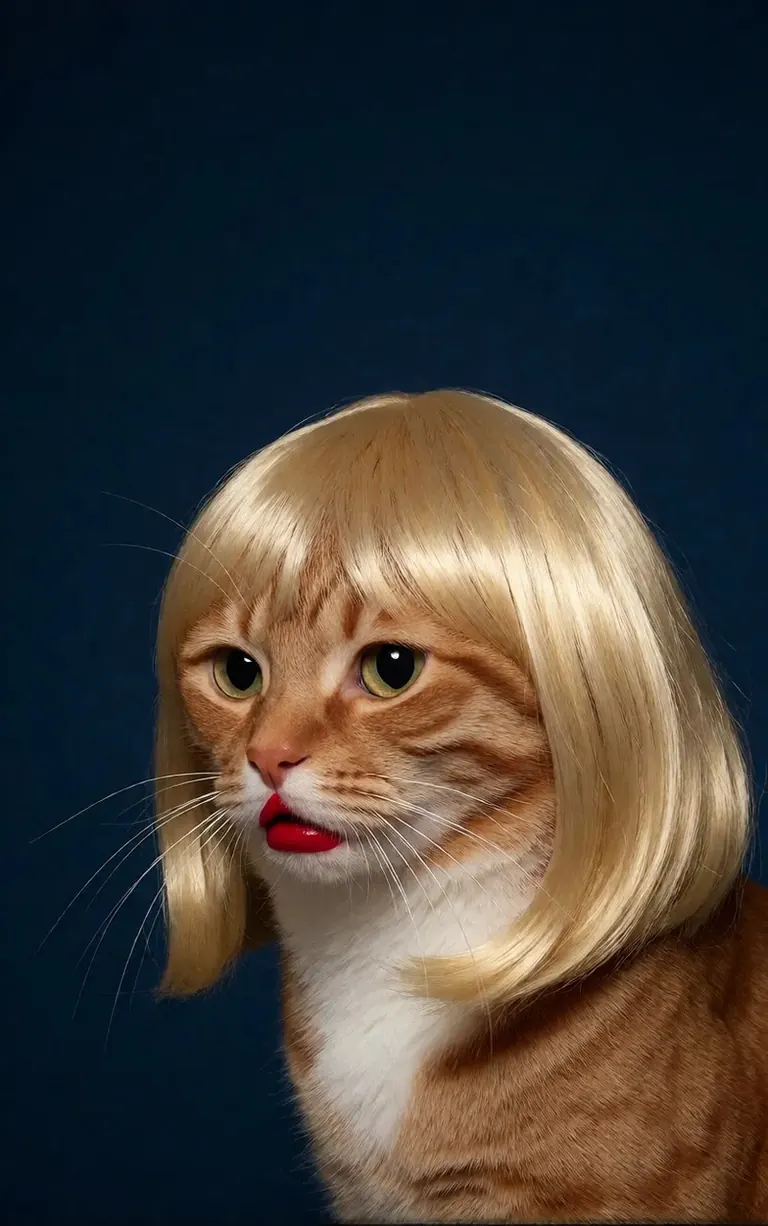
/render <realism-enhancer-krea2> A minimalist, high-contrast studio portrait captures an orange tabby cat wearing a perfectly styled blonde wig with straight bangs, looking off-camera with a grumpy expression and wearing bright red lipstick, featuring rich composition grading and insane sharpness. The cat's smooth, light brown and white fur stands out sharply against a flat, deep dark blue background that serves as a vast expanse of clean negative space. The tight, centered flash composition highlights the realistic texture of the shiny blonde synthetic hair, the cat's long white whiskers, and the glossy red pout, creating a bizarre, authentic, and starkly humorous artistic study.
Krea2 · LoRARender von 6vidit9 via BunchaPrompts
2. ModelTrends ShortCodes
Jede Modellseite auf ModelTrends.ai zeigt ein ShortCode-Feld. Dieser ShortCode ist der Modellname in PirateDiffusion: gib ihn im Befehl ein und der Bot lädt dieses Modell. Tausende Modelle, LoRAs und Embeddings sind vorinstalliert, es gibt also nichts herunterzuladen.
Im Bot listet /concepts die Modelle auf und /concept /search findet eines nach Namen.
/concepts
/concept /search:anime
Durchsuche den Katalog, öffne ein Modell und kopiere seinen ShortCode: ModelTrends.ai
3. Parameter
Die Parameter in den Beispielbefehlen sind die Einstellungen des Original-Renderings. Kopiere sie, um ein ähnliches Bild zu erhalten; ändere den Seed, um ein neues zu bekommen.
/size:1024x1024 | Breite und Höhe in Pixeln. Aktuelle Modelle rendern ab 1024; 1024x1024 ist quadratisch, 1024x1536 ein Hochformat. |
/portrait /tall /landscape /wide | Form-Abkürzungen statt einer Größe. |
/steps:25 | Wie viele Denoising-Schritte das Rendering durchläuft; mehr ist langsamer. |
/guidance:7 | Wie strikt der Prompt befolgt wird. Jedes Modell hat seinen besten Bereich. |
/seed:123456 | Der Zufalls-Seed. Derselbe Seed, Guidance, Sampler und Modell ergeben dasselbe Bild erneut. |
/sampler:dpm2m /karras | Der Sampler, und /karras für Sampler mit diesem Modus. /sampler allein listet sie auf. |
/clipskip:2 | Überspringt die letzten Schichten des Text-Encoders; einige Modelle sind für 2 trainiert. |
/images:4 | Wie viele Bilder aus einem Befehl erstellt werden. |
Parameter bleiben in jeder Sprache auf Englisch, der Bot liest sie so wie geschrieben.
4. Gewichte, Positives und Negatives
Doppelte Klammern erhöhen die Gewichtung eines Wortes, doppelte eckige Klammern verringern sie. Das Negative, also Dinge, die nicht im Bild sein sollen, steht ebenfalls in eckigen Klammern, meist am Ende.
/render <krea2> /size:1024x1024 sketch painting, a rock climber scaling a ((steep cliff)), icy winds, frozen landscape [[blurry, text, watermark]]
Prompts, die aus anderen Tools kopiert wurden, enthalten oft (word:1.3) Gewichte. Füge /parser:new hinzu und der Bot liest sie.
/render <krea2> /size:1024x1024 /parser:new sketch painting, a rock climber scaling a (steep cliff:1.3), icy winds, frozen landscape
Bei SDXL-Modellen kommt ein negatives Embedding mit Stärke in das Negative, so:
[[<fastnegative-xl:-2>]]
5. LoRAs und Rezepte
Ein LoRA ist ein kleines Modell, das eine Sache hinzufügt: einen Charakter, einen Stil, eine Kamerabewegung. Es hat auch einen ShortCode und wird genauso verwendet, im Befehl mit dem Prompt. ModelTrends-Seiten zeigen, für welches Basismodell ein LoRA gemacht wurde; kombiniere es mit diesem Basis für das beste Ergebnis.
/render <realism-enhancer-krea2> A minimalist, high-contrast studio portrait captures an orange tabby cat wearing a perfectly styled blonde wig with straight bangs, looking off-camera with a grumpy expression and wearing bright red lipstick, featuring rich composition grading and insane sharpness. The cat's smooth, light brown and white fur stands out sharply against a flat, deep dark blue background that serves as a vast expanse of clean negative space. The tight, centered flash composition highlights the realistic texture of the shiny blonde synthetic hair, the cat's long white whiskers, and the glossy red pout, creating a bizarre, authentic, and starkly humorous artistic study.
Krea2 · LoRARender von 6vidit9 via BunchaPrompts
Ein Rezept ist ein gespeichertes Bündel aus Worten und Einstellungen, das per Hashtag aufgerufen wird. /recipes listet sie auf.
/render <krea2> /size:1024x1024 a fantasy knight in full armor, white background #boost
6. Workflows: Bilder, Video und Musik
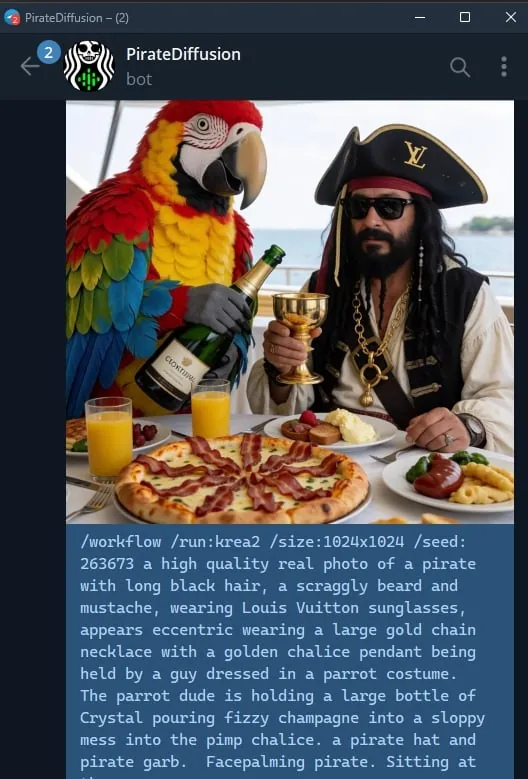
Ein Workflow ist ein fertiger Auftrag, der auf den Servern von Graydient läuft: Er lädt die richtigen Modelle und Einstellungen, sodass du nur den Befehl senden musst. Bild-Workflows verwenden dieselben Parameter wie /render. Der Krea2-Workflow zum Beispiel:
/workflow /run:krea2 /size:1024x1024 a high quality real photo of a pirate with long black hair, a scraggly beard and mustache, wearing sunglasses, a gold chain necklace and a golden chalice, having pizza with a giant parrot pouring him champagne
Video- und Audio-Modelle laufen als Workflows: /workflow /run: und der Slug des Workflows, dann der Prompt. ModelTrends zeigt den Slug im ShortCode-Feld eines Workflows als /wf /run:, die Kurzform desselben Befehls.
Das erste Wort des Slugs sagt, was der Workflow annimmt:
video- | Text zu Video: der Prompt allein erzeugt den Clip. |
animate- | Bild zu Video: antworte auf ein Bild mit dem Befehl, der Prompt sagt, was sich bewegt. |
omni- | Beides: funktioniert allein mit einem Prompt oder mit einem Bild, auf das du antwortest. |
Ein Video-LoRA kommt zwischen Slug und Prompt. Ein für Bildinput gemachtes LoRA läuft auch im Text-zu-Video-Workflow, funktioniert aber am besten, wenn du mit dem Animate-Workflow auf ein Bild antwortest; die Beispielkarten weisen darauf hin. Ein Live-Beispiel:
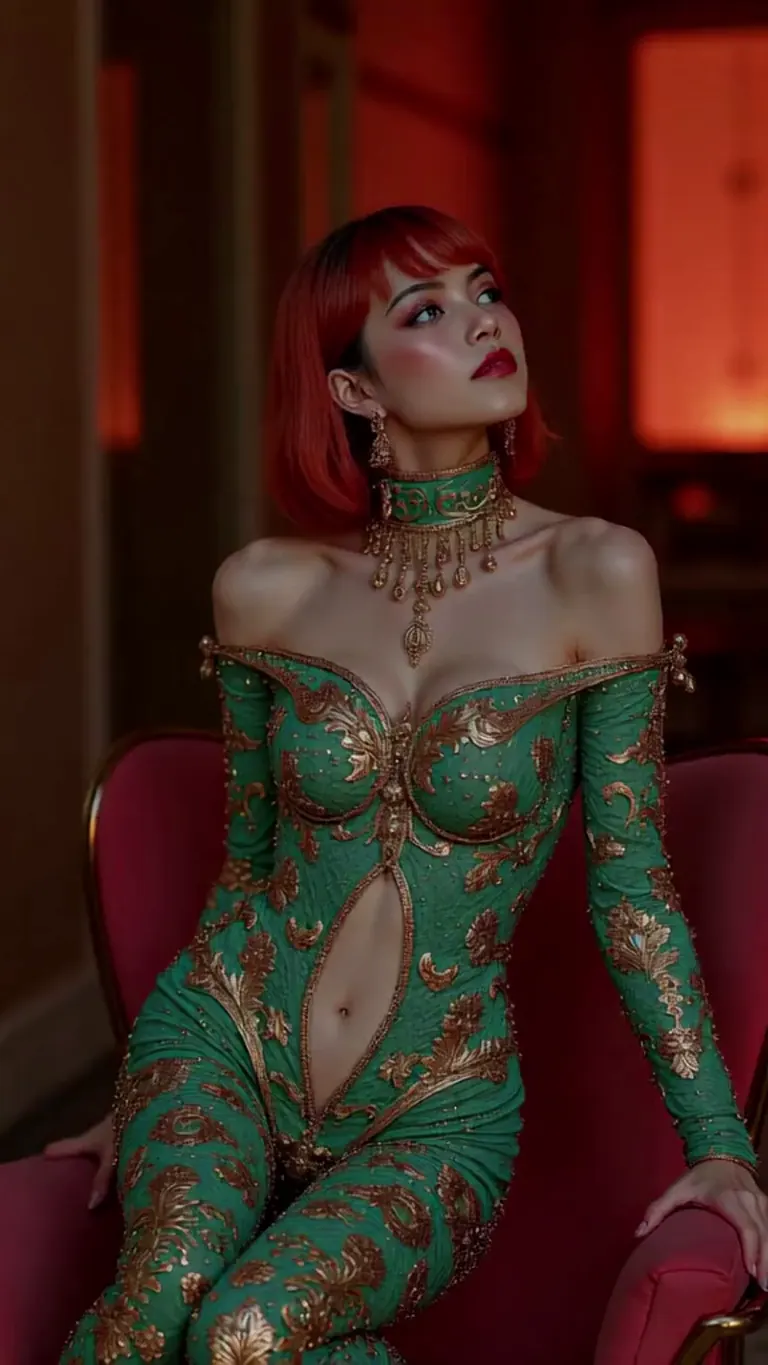
wan2.2-i2v-high-Screen Flood(屏幕淹水)
/workflow /run:video-wan22 <high-screen-flood-wan> then water suddenly rushes up from the bottom and submerges the entire screen.
Funktioniert am besten mit einem Bildeingang: antworte auf ein Bild und nutze stattdessen /run:animate-wan22.
Wan · LoRARender von jeh88615 via BunchaPrompts
Workflows nehmen zusätzliche Werte in Slots, geschrieben als /slot1: usw. am Ende der Nachricht; jede Workflow-Seite erklärt, was die Slots bewirken. Musik-Workflows nehmen den Text als Prompt und das Genre in einem Slot.
7. Einen Prompt von ModelTrends kopieren
Jedes Beispielbild auf einer ModelTrends-Modellseite hat einen Kopier-Button, der den Prompt mit den Einstellungen als PirateDiffusion-Parameter liefert. Füge ihn nach /render und dem ShortCode des Modells ein.
Du kannst den Prompt in deiner eigenen Sprache schreiben. Füge /translate hinzu und der Bot übersetzt ihn vor dem Rendern.
/render <krea2> /size:1024x1024 /translate un caballero de fantasía con armadura completa, fondo blanco
Die ausführlichen Versionen (die SDXL-Guides 2024)
Diese Guides wurden 2024 für SDXL geschrieben. Die Befehle funktionieren weiterhin; die Modelle und Größen sind die oben genannten.