
- PirateDiffusion
- Guías
- Cómo usar prompts
Cómo usar prompts
PirateDiffusion es una línea de comandos dentro de un chat. Un mensaje hace un render: un comando, el ShortCode del modelo, algunos parámetros y tus palabras. Cada ejemplo en vivo en esta página es un render real del catálogo ModelTrends, y su comando puede pegarse tal cual.
Learn your first command: Skills
Type // to create or edit images and videos. You do not need to learn commands or pick a model first. Begin your request with two slashes and the bot picks the best Skill for it: the model, the workflow and the settings that fit your words. Copy this into the chat:
// a gray chubby cat napping in a sunny garden, photo
A confirmation message appears, then the pictures. The buttons under each result let you vote and upscale it.
Change the words and send it again. The more you describe, the closer the picture gets:
// a gray British shorthair cat asleep among peonies in a big garden, soft morning light, realistic photo
Videos work the same way
Ask for motion and the bot picks a video Skill:
// a short video of waves rolling onto a black sand beach at sunset
Edit a photo
Send a photo into the chat first, then reply to it with your request. Putting the word edit in it helps the bot pick an editing Skill:
// edit, make her hair blonde
Pick a Skill yourself
Every Skill also has a name you can run directly, for example /anime-illustrious a warrior standing in the rain. /skill /list shows the Skills available to you, /skill /show:name describes one, and /skill /tune lets you mute the ones you never want picked for you.
When you want full control
The /render and /workflow commands name the exact model, size, steps and seed yourself. That is what the How to prompt lessons and the commands list are for. The original SDXL beginner lesson, with its /render cat examples and bracket weights, is kept as a 2024 guide.
1. El comando render
Empieza con /render, nombra el modelo entre corchetes angulares, luego escribe lo que quieres ver. Los parámetros son palabras con slash y pueden ir en cualquier parte del mensaje.
/render <krea2> /size:1024x1024 A fantasy knight in full armor with helmet. His sword at belt. In neutral pose. White background.
Los ejemplos en esta página usan <krea2>, el modelo base Flux Krea, a 1024 píxeles; los prompts son reales del catálogo de ModelTrends. Sin un nombre de modelo, el bot usa tu modelo predeterminado. Un ShortCode diferente es todo lo que se necesita para probar el mismo prompt en otro modelo.
Un ejemplo en vivo: el ShortCode, los ajustes del render como parámetros, el prompt y su negativo.
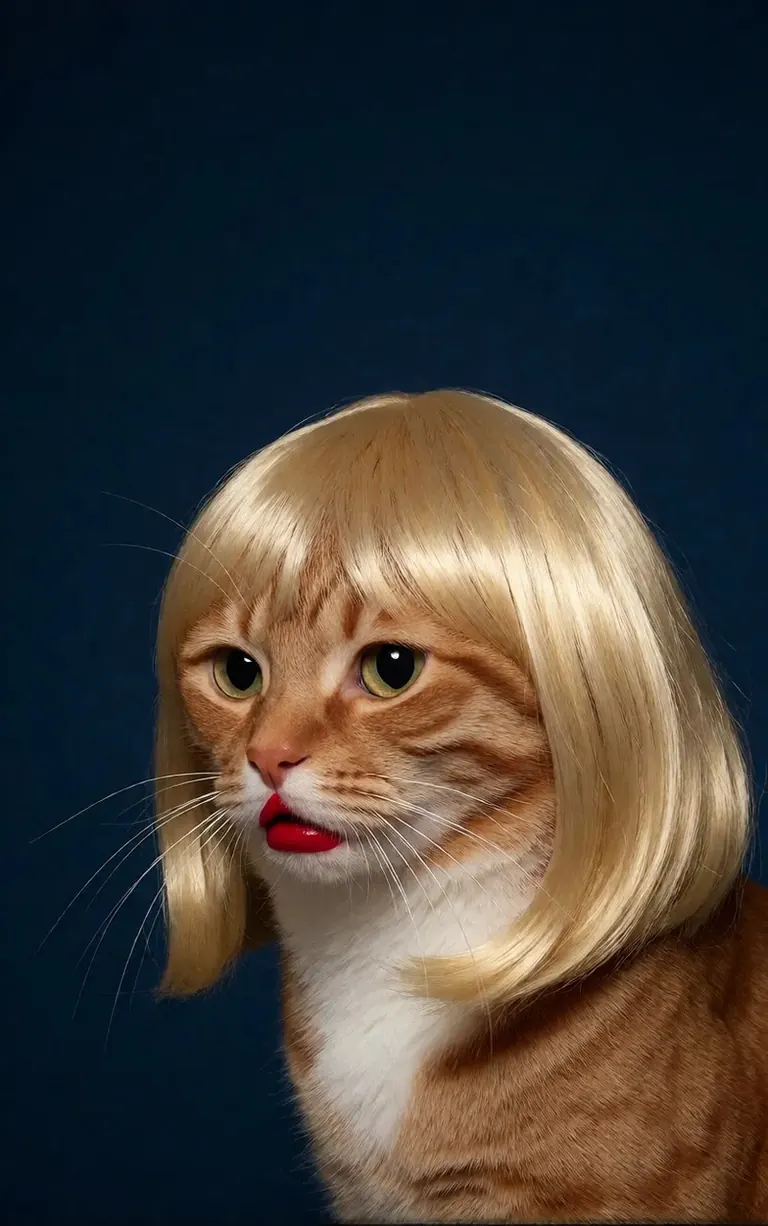
/render <realism-enhancer-krea2> A minimalist, high-contrast studio portrait captures an orange tabby cat wearing a perfectly styled blonde wig with straight bangs, looking off-camera with a grumpy expression and wearing bright red lipstick, featuring rich composition grading and insane sharpness. The cat's smooth, light brown and white fur stands out sharply against a flat, deep dark blue background that serves as a vast expanse of clean negative space. The tight, centered flash composition highlights the realistic texture of the shiny blonde synthetic hair, the cat's long white whiskers, and the glossy red pout, creating a bizarre, authentic, and starkly humorous artistic study.
Krea2 · LoRARender por 6vidit9 via BunchaPrompts
2. ShortCodes de ModelTrends
Cada página de modelo en ModelTrends.ai muestra un cuadro de ShortCode. Ese ShortCode es el nombre del modelo dentro de PirateDiffusion: ponlo en el comando y el bot carga ese modelo. Miles de modelos, LoRAs y embeddings están precargados, así que no hay nada que descargar.
En el bot, /concepts lista los modelos y /concept /search encuentra uno por nombre.
/concepts
/concept /search:anime
Navega el catálogo, abre un modelo y copia su ShortCode: ModelTrends.ai
3. Parámetros
Los parámetros en los comandos de ejemplo son los ajustes del render original. Cópialos para obtener el mismo tipo de imagen; cambia la semilla para obtener una nueva.
/size:1024x1024 | Ancho y alto en píxeles. Los modelos actuales renderizan a 1024 o más; 1024x1024 es cuadrado, 1024x1536 es retrato. |
/portrait /tall /landscape /wide | Atajos de forma en lugar de un tamaño. |
/steps:25 | Cuántos pasos de denoising toma el render; más pasos es más lento. |
/guidance:7 | Qué tan estrictamente se sigue el prompt. Cada modelo tiene su rango óptimo. |
/seed:123456 | La semilla aleatoria. La misma semilla, guidance, sampler y modelo dan la misma imagen otra vez. |
/sampler:dpm2m /karras | El sampler, y /karras para los samplers que tienen ese modo. /sampler solo los lista. |
/clipskip:2 | Salta las últimas capas del codificador de texto; algunos modelos están entrenados para 2. |
/images:4 | Cuántas imágenes hacer con un comando. |
Los parámetros se mantienen en inglés en todos los idiomas, el bot los lee tal como están.
4. Pesos, positivos y negativos
Los paréntesis dobles hacen que una palabra cuente más, los corchetes dobles hacen que cuente menos. El negativo, las cosas que se deben evitar en la imagen, va también entre corchetes, usualmente al final.
/render <krea2> /size:1024x1024 sketch painting, a rock climber scaling a ((steep cliff)), icy winds, frozen landscape [[blurry, text, watermark]]
Los prompts copiados de otras herramientas a menudo llevan pesos (palabra:1.3). Añade /parser:new y el bot los lee.
/render <krea2> /size:1024x1024 /parser:new sketch painting, a rock climber scaling a (steep cliff:1.3), icy winds, frozen landscape
En modelos SDXL un embedding negativo va dentro del negativo con una fuerza, así:
[[<fastnegative-xl:-2>]]
5. LoRAs y recetas
Un LoRA es un modelo pequeño que añade una cosa: un personaje, un estilo, un movimiento de cámara. También tiene un ShortCode y se usa igual, en el comando con el prompt. Las páginas de ModelTrends indican para qué modelo base fue hecho un LoRA; úsalo con ese base para el mejor resultado.
/render <realism-enhancer-krea2> A minimalist, high-contrast studio portrait captures an orange tabby cat wearing a perfectly styled blonde wig with straight bangs, looking off-camera with a grumpy expression and wearing bright red lipstick, featuring rich composition grading and insane sharpness. The cat's smooth, light brown and white fur stands out sharply against a flat, deep dark blue background that serves as a vast expanse of clean negative space. The tight, centered flash composition highlights the realistic texture of the shiny blonde synthetic hair, the cat's long white whiskers, and the glossy red pout, creating a bizarre, authentic, and starkly humorous artistic study.
Krea2 · LoRARender por 6vidit9 via BunchaPrompts
Una receta es un conjunto guardado de palabras y ajustes, llamado por su hashtag. /recipes las lista.
/render <krea2> /size:1024x1024 a fantasy knight in full armor, white background #boost
6. Flujos de trabajo: imágenes, video y música
Un flujo de trabajo es un trabajo terminado que se ejecuta en los servidores de Graydient: carga los modelos y configuraciones correctas, para que solo envíes el comando. Los flujos de trabajo de imagen toman los mismos parámetros que /render. El flujo de trabajo Krea2, por ejemplo:
/workflow /run:krea2 /size:1024x1024 a high quality real photo of a pirate with long black hair, a scraggly beard and mustache, wearing sunglasses, a gold chain necklace and a golden chalice, having pizza with a giant parrot pouring him champagne
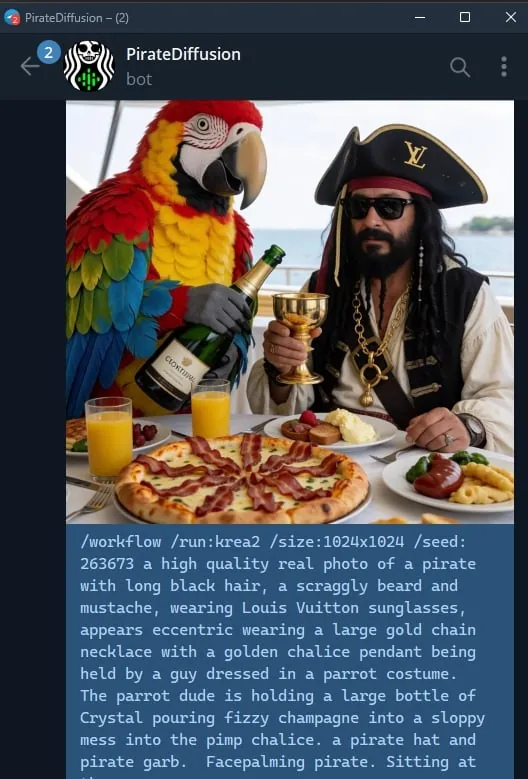
Los modelos de video y audio funcionan como flujos de trabajo: /workflow /run: y el slug del flujo, luego el prompt. ModelTrends muestra el slug en el cuadro ShortCode del flujo como /wf /run:, la forma corta del mismo comando.
La primera palabra del slug dice qué toma el flujo:
video- | Texto a video: solo el prompt crea el clip. |
animate- | Imagen a video: responde a una imagen con el comando y el prompt dice qué se mueve. |
omni- | Ambos: funciona solo con un prompt o con una imagen a la que respondes. |
Un LoRA de video va entre el slug y el prompt. Un LoRA hecho para entrada de imagen aún funciona en un flujo texto-a-video, pero funciona mejor si respondes a una imagen con el flujo animate; las tarjetas de ejemplo lo indican. Un ejemplo en vivo:
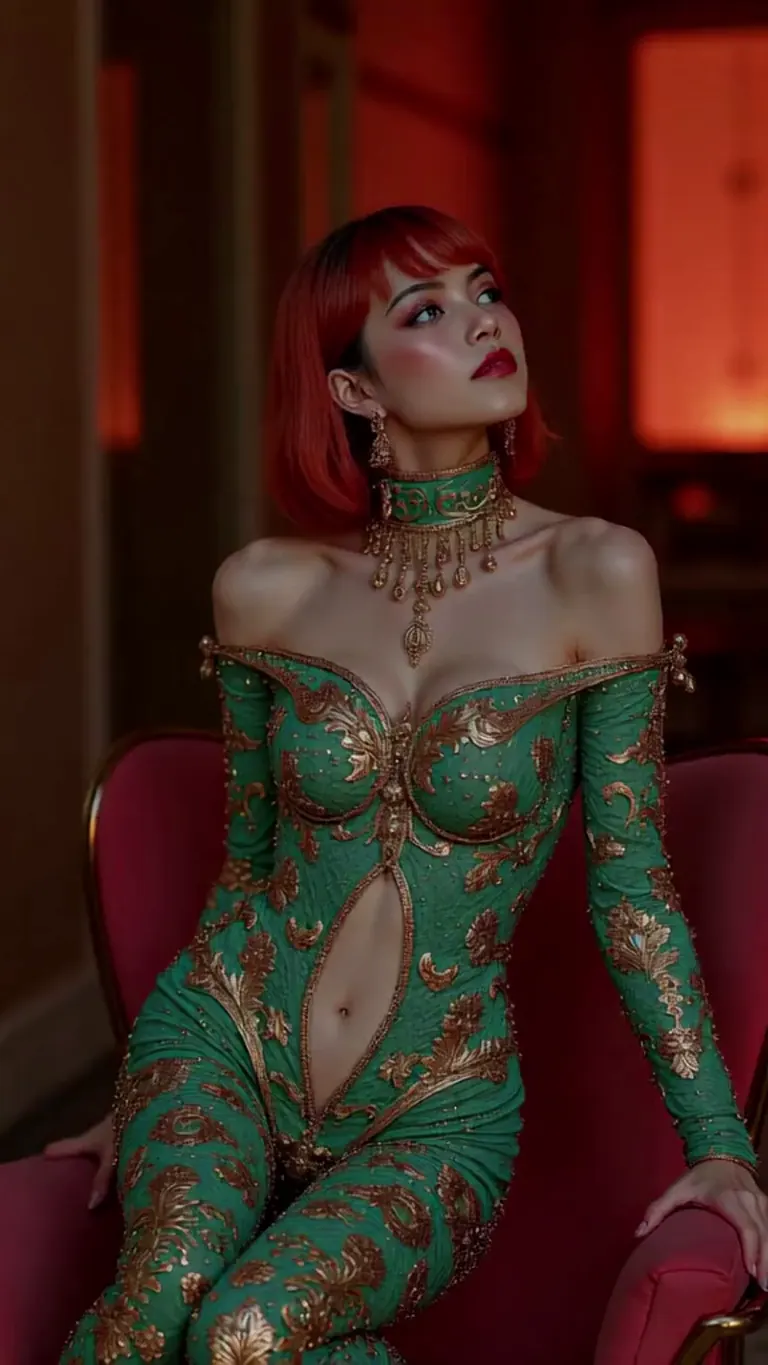
wan2.2-i2v-high-Screen Flood(屏幕淹水)
/workflow /run:video-wan22 <high-screen-flood-wan> then water suddenly rushes up from the bottom and submerges the entire screen.
Funciona mejor con una imagen de entrada: responde a una foto y usa /run:animate-wan22 en su lugar.
Wan · LoRARender por jeh88615 via BunchaPrompts
Los flujos aceptan valores extra en slots, escritos /slot1: y así al final del mensaje; la página de cada flujo dice qué hacen sus slots. Los flujos de música toman la letra como prompt y el género en un slot.
7. Copiar un prompt de ModelTrends
Cada render de ejemplo en una página de modelo de ModelTrends tiene un botón para copiar que da el prompt con sus ajustes ya escritos como parámetros de PirateDiffusion. Pégalo después de /render y el ShortCode del modelo.
Puedes escribir el prompt en tu propio idioma. Añade /translate y el bot lo traduce antes de renderizar.
/render <krea2> /size:1024x1024 /translate un caballero de fantasía con armadura completa, fondo blanco
Las versiones largas (las guías SDXL 2024)
Estas guías fueron escritas para SDXL en 2024. Los comandos siguen funcionando; los modelos y tamaños son los mencionados arriba.