
- PirateDiffusion
- Guides
- Comment créer une invite
Comment créer une invite
PirateDiffusion est une ligne de commande dans un chat. Un message fait un rendu : une commande, le ShortCode du modèle, quelques paramètres et tes mots. Chaque exemple en direct sur cette page est un vrai rendu du catalogue ModelTrends, et sa commande peut être collée telle quelle.
Learn your first command: Skills
Type // to create or edit images and videos. You do not need to learn commands or pick a model first. Begin your request with two slashes and the bot picks the best Skill for it: the model, the workflow and the settings that fit your words. Copy this into the chat:
// a gray chubby cat napping in a sunny garden, photo
A confirmation message appears, then the pictures. The buttons under each result let you vote and upscale it.
Change the words and send it again. The more you describe, the closer the picture gets:
// a gray British shorthair cat asleep among peonies in a big garden, soft morning light, realistic photo
Videos work the same way
Ask for motion and the bot picks a video Skill:
// a short video of waves rolling onto a black sand beach at sunset
Edit a photo
Send a photo into the chat first, then reply to it with your request. Putting the word edit in it helps the bot pick an editing Skill:
// edit, make her hair blonde
Pick a Skill yourself
Every Skill also has a name you can run directly, for example /anime-illustrious a warrior standing in the rain. /skill /list shows the Skills available to you, /skill /show:name describes one, and /skill /tune lets you mute the ones you never want picked for you.
When you want full control
The /render and /workflow commands name the exact model, size, steps and seed yourself. That is what the How to prompt lessons and the commands list are for. The original SDXL beginner lesson, with its /render cat examples and bracket weights, is kept as a 2024 guide.
1. La commande render
Commence par /render, nomme le modèle entre chevrons, puis écris ce que tu veux voir. Les paramètres sont des mots précédés d’un slash et peuvent être placés n’importe où dans le message.
/render <krea2> /size:1024x1024 A fantasy knight in full armor with helmet. His sword at belt. In neutral pose. White background.
Les exemples sur cette page utilisent <krea2>, le modèle de base Flux Krea, à 1024 pixels ; les prompts sont des vrais extraits du catalogue ModelTrends. Sans nom de modèle, le bot utilise ton modèle par défaut. Un ShortCode différent suffit pour essayer le même prompt sur un autre modèle.
Un exemple en direct : le ShortCode, les réglages du rendu en paramètres, le prompt et son négatif.
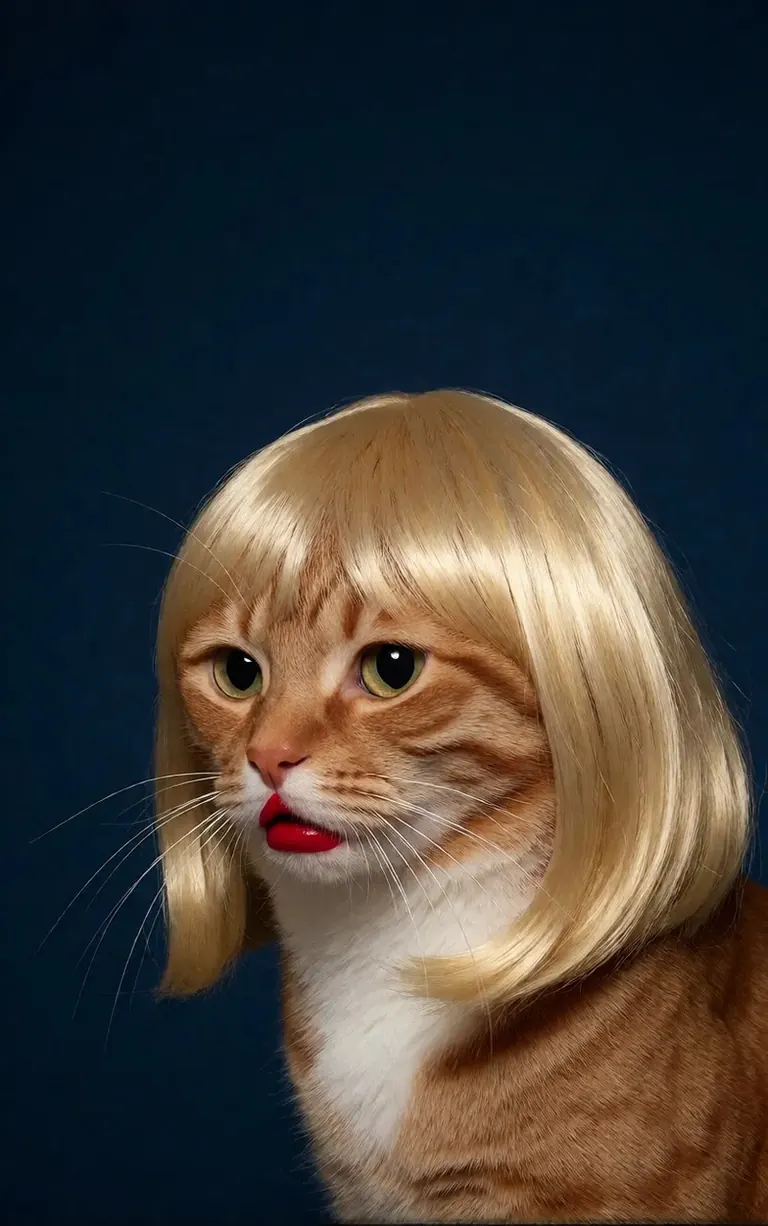
/render <realism-enhancer-krea2> A minimalist, high-contrast studio portrait captures an orange tabby cat wearing a perfectly styled blonde wig with straight bangs, looking off-camera with a grumpy expression and wearing bright red lipstick, featuring rich composition grading and insane sharpness. The cat's smooth, light brown and white fur stands out sharply against a flat, deep dark blue background that serves as a vast expanse of clean negative space. The tight, centered flash composition highlights the realistic texture of the shiny blonde synthetic hair, the cat's long white whiskers, and the glossy red pout, creating a bizarre, authentic, and starkly humorous artistic study.
Krea2 · LoRARendu par 6vidit9 via BunchaPrompts
2. ShortCodes ModelTrends
Chaque page de modèle sur ModelTrends.ai affiche une boîte ShortCode. Ce ShortCode est le nom du modèle dans PirateDiffusion : mets-le dans la commande et le bot charge ce modèle. Des milliers de modèles, LoRAs et embeddings sont préchargés, donc rien à télécharger.
Dans le bot, /concepts liste les modèles et /concept /search en trouve un par nom.
/concepts
/concept /search:anime
Parcours le catalogue, ouvre un modèle et copie son ShortCode : ModelTrends.ai
3. Paramètres
Les paramètres dans les commandes d'exemple sont les réglages du rendu original. Copie-les pour obtenir le même type d’image ; change la seed pour en avoir une nouvelle.
/size:1024x1024 | Largeur et hauteur en pixels. Les modèles actuels rendent à 1024 et plus ; 1024x1024 est carré, 1024x1536 un portrait. |
/portrait /tall /landscape /wide | Raccourcis de forme au lieu d’une taille. |
/steps:25 | Nombre d’étapes de débruitage du rendu ; plus c’est élevé, plus c’est lent. |
/guidance:7 | À quel point le prompt est suivi strictement. Chaque modèle a sa meilleure plage. |
/seed:123456 | La seed aléatoire. Même seed, guidance, sampler et modèle donnent la même image. |
/sampler:dpm2m /karras | Le sampler, et /karras pour ceux qui ont ce mode. /sampler seul les liste. |
/clipskip:2 | Ignore les dernières couches de l’encodeur de texte ; certains modèles sont entraînés pour 2. |
/images:4 | Combien d’images créer par commande. |
Les paramètres restent en anglais dans toutes les langues, le bot les lit tels quels.
4. Poids, positifs et négatifs
Les doubles parenthèses font compter un mot plus, les doubles crochets moins. Le négatif, ce qu’il faut exclure de l’image, est aussi entre crochets, généralement à la fin.
/render <krea2> /size:1024x1024 sketch painting, a rock climber scaling a ((steep cliff)), icy winds, frozen landscape [[blurry, text, watermark]]
Les prompts copiés d’autres outils portent souvent des poids (mot:1.3). Ajoute /parser:new et le bot les lit.
/render <krea2> /size:1024x1024 /parser:new sketch painting, a rock climber scaling a (steep cliff:1.3), icy winds, frozen landscape
Sur les modèles SDXL, un embedding négatif va dans le négatif avec une intensité, comme ceci :
[[<fastnegative-xl:-2>]]
5. LoRAs et recettes
Un LoRA est un petit modèle qui ajoute une chose : un personnage, un style, un mouvement de caméra. Il a aussi un ShortCode et s’utilise pareil, dans la commande avec le prompt. Les pages ModelTrends indiquent pour quel modèle de base un LoRA a été fait ; associe-le à ce modèle pour le meilleur résultat.
/render <realism-enhancer-krea2> A minimalist, high-contrast studio portrait captures an orange tabby cat wearing a perfectly styled blonde wig with straight bangs, looking off-camera with a grumpy expression and wearing bright red lipstick, featuring rich composition grading and insane sharpness. The cat's smooth, light brown and white fur stands out sharply against a flat, deep dark blue background that serves as a vast expanse of clean negative space. The tight, centered flash composition highlights the realistic texture of the shiny blonde synthetic hair, the cat's long white whiskers, and the glossy red pout, creating a bizarre, authentic, and starkly humorous artistic study.
Krea2 · LoRARendu par 6vidit9 via BunchaPrompts
Une recette est un ensemble sauvegardé de mots et réglages, appelé par son hashtag. /recipes les liste.
/render <krea2> /size:1024x1024 a fantasy knight in full armor, white background #boost
6. Flux de travail : images, vidéo et musique
Un flux de travail est un travail terminé qui s'exécute sur les serveurs de Graydient : il charge les bons modèles et paramètres, donc tu n'as qu'à envoyer la commande. Les flux de travail d'image prennent les mêmes paramètres que /render. Le flux de travail Krea2, par exemple :
/workflow /run:krea2 /size:1024x1024 a high quality real photo of a pirate with long black hair, a scraggly beard and mustache, wearing sunglasses, a gold chain necklace and a golden chalice, having pizza with a giant parrot pouring him champagne
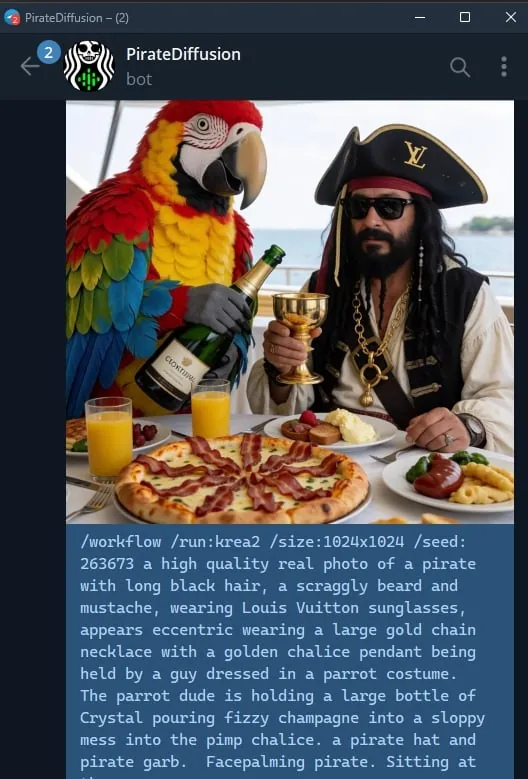
Les modèles vidéo et audio fonctionnent en workflows : /workflow /run: suivi du slug du workflow, puis le prompt. ModelTrends montre le slug dans la boîte ShortCode d’un workflow comme /wf /run:, la forme courte de la même commande.
Le premier mot du slug indique ce que le workflow prend :
video- | Texte en vidéo : le prompt seul crée le clip. |
animate- | Image en vidéo : réponds à une image avec la commande et le prompt dit ce qui bouge. |
omni- | Soit : fonctionne avec un prompt seul ou avec une image à laquelle tu réponds. |
Un LoRA vidéo se place entre le slug et le prompt. Un LoRA fait pour une image fonctionne toujours dans un workflow texte-vidéo, mais marche mieux quand tu réponds à une image avec le workflow animate ; les cartes d’exemple le précisent. Un exemple en direct :
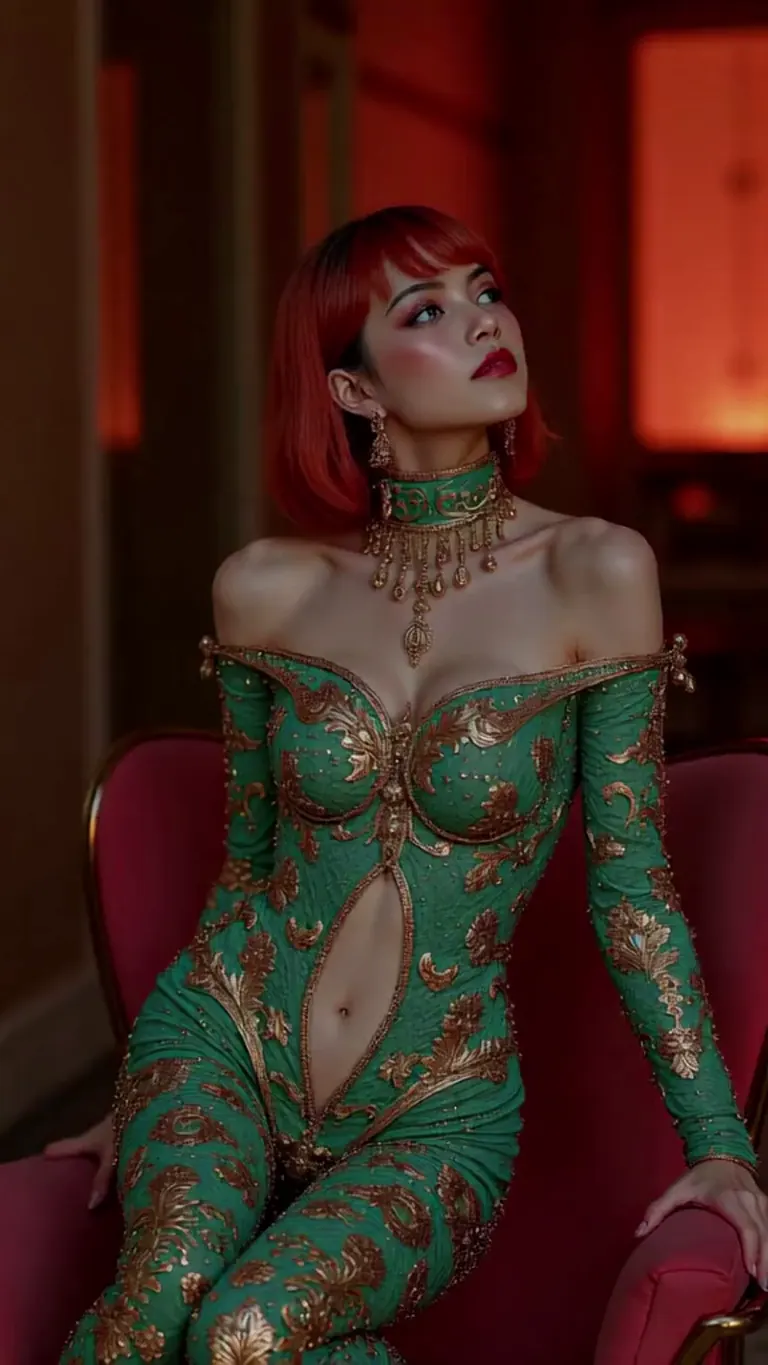
wan2.2-i2v-high-Screen Flood(屏幕淹水)
/workflow /run:video-wan22 <high-screen-flood-wan> then water suddenly rushes up from the bottom and submerges the entire screen.
Fonctionne mieux avec une image en entrée : réponds à une image et utilise /run:animate-wan22 à la place.
Wan · LoRARendu par jeh88615 via BunchaPrompts
Les workflows acceptent des valeurs supplémentaires dans des slots, écrits /slot1: etc. à la fin du message ; chaque page de workflow explique leur fonction. Les workflows musique prennent les paroles comme prompt et le genre dans un slot.
7. Copier un prompt depuis ModelTrends
Chaque rendu d’exemple sur une page de modèle ModelTrends a un bouton copier qui donne le prompt avec ses réglages déjà écrits en paramètres PirateDiffusion. Colle-le après /render et le ShortCode du modèle.
Tu peux écrire le prompt dans ta langue. Ajoute /translate et le bot le traduit avant de rendre.
/render <krea2> /size:1024x1024 /translate un caballero de fantasía con armadura completa, fondo blanco
Les versions longues (les guides SDXL 2024)
Ces guides ont été écrits pour SDXL en 2024. Les commandes fonctionnent toujours ; les modèles et tailles sont ceux ci-dessus.