
- PirateDiffusion
- Guide
- Come fare prompt
Come fare prompt
PirateDiffusion è una riga di comando dentro una chat. Un messaggio crea un render: un comando, lo ShortCode del modello, qualche parametro e le tue parole. Ogni esempio dal vivo in questa pagina è un render reale dal catalogo ModelTrends, e il suo comando può essere incollato così com’è.
Learn your first command: Skills
Type // to create or edit images and videos. You do not need to learn commands or pick a model first. Begin your request with two slashes and the bot picks the best Skill for it: the model, the workflow and the settings that fit your words. Copy this into the chat:
// a gray chubby cat napping in a sunny garden, photo
A confirmation message appears, then the pictures. The buttons under each result let you vote and upscale it.
Change the words and send it again. The more you describe, the closer the picture gets:
// a gray British shorthair cat asleep among peonies in a big garden, soft morning light, realistic photo
Videos work the same way
Ask for motion and the bot picks a video Skill:
// a short video of waves rolling onto a black sand beach at sunset
Edit a photo
Send a photo into the chat first, then reply to it with your request. Putting the word edit in it helps the bot pick an editing Skill:
// edit, make her hair blonde
Pick a Skill yourself
Every Skill also has a name you can run directly, for example /anime-illustrious a warrior standing in the rain. /skill /list shows the Skills available to you, /skill /show:name describes one, and /skill /tune lets you mute the ones you never want picked for you.
When you want full control
The /render and /workflow commands name the exact model, size, steps and seed yourself. That is what the How to prompt lessons and the commands list are for. The original SDXL beginner lesson, with its /render cat examples and bracket weights, is kept as a 2024 guide.
1. Il comando render
Inizia con /render, nomina il modello tra parentesi angolari, poi scrivi cosa vuoi vedere. I parametri sono parole con slash e possono stare ovunque nel messaggio.
/render <krea2> /size:1024x1024 A fantasy knight in full armor with helmet. His sword at belt. In neutral pose. White background.
Gli esempi in questa pagina usano <krea2>, il modello base Flux Krea, a 1024 pixel; i prompt sono reali dal catalogo di ModelTrends. Senza un nome modello il bot usa il tuo modello predefinito. Basta un ShortCode diverso per provare lo stesso prompt su un altro modello.
Un esempio dal vivo: lo ShortCode, le impostazioni del render come parametri, il prompt e il suo negativo.
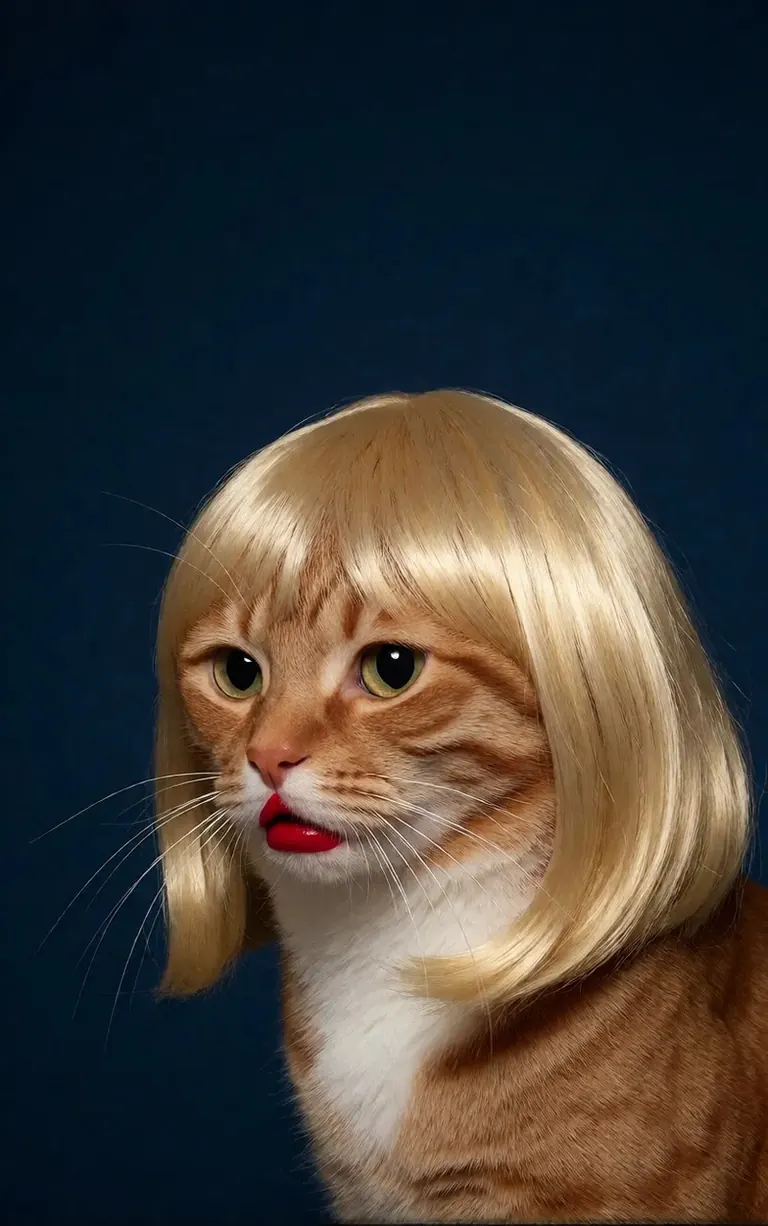
/render <realism-enhancer-krea2> A minimalist, high-contrast studio portrait captures an orange tabby cat wearing a perfectly styled blonde wig with straight bangs, looking off-camera with a grumpy expression and wearing bright red lipstick, featuring rich composition grading and insane sharpness. The cat's smooth, light brown and white fur stands out sharply against a flat, deep dark blue background that serves as a vast expanse of clean negative space. The tight, centered flash composition highlights the realistic texture of the shiny blonde synthetic hair, the cat's long white whiskers, and the glossy red pout, creating a bizarre, authentic, and starkly humorous artistic study.
Krea2 · LoRARender di 6vidit9 via BunchaPrompts
2. ShortCode di ModelTrends
Ogni pagina modello su ModelTrends.ai mostra una casella ShortCode. Quello ShortCode è il nome del modello dentro PirateDiffusion: inseriscilo nel comando e il bot carica quel modello. Migliaia di modelli, LoRA e embedding sono precaricati, quindi non c’è nulla da scaricare.
Nel bot, /concepts elenca i modelli e /concept /search ne trova uno per nome.
/concepts
/concept /search:anime
Sfoglia il catalogo, apri un modello e copia il suo ShortCode: ModelTrends.ai
3. Parametri
I parametri nei comandi di esempio sono le impostazioni del render originale. Copiali per ottenere lo stesso tipo di immagine; cambia il seed per averne una nuova.
/size:1024x1024 | Larghezza e altezza in pixel. I modelli attuali rendono a 1024 e oltre; 1024x1024 è quadrato, 1024x1536 un ritratto. |
/portrait /tall /landscape /wide | Scorciatoie per la forma invece della dimensione. |
/steps:25 | Quanti passaggi di denoising fa il render; più sono, più è lento. |
/guidance:7 | Quanto strettamente si segue il prompt. Ogni modello ha il suo intervallo migliore. |
/seed:123456 | Il seed casuale. Lo stesso seed, guidance, sampler e modello danno la stessa immagine di nuovo. |
/sampler:dpm2m /karras | Il sampler, e /karras per i sampler che hanno quella modalità. Solo /sampler li elenca. |
/clipskip:2 | Salta gli ultimi strati dell’encoder testuale; alcuni modelli sono addestrati per 2. |
/images:4 | Quante immagini creare da un comando. |
I parametri restano in inglese in ogni lingua, il bot li legge così come sono scritti.
4. Pesi, positivi e negativi
Le doppie parentesi tonde fanno contare di più una parola, le doppie parentesi quadre la fanno contare meno. Il negativo, le cose da tenere fuori dall’immagine, va anch’esso tra parentesi quadre, di solito alla fine.
/render <krea2> /size:1024x1024 sketch painting, a rock climber scaling a ((steep cliff)), icy winds, frozen landscape [[blurry, text, watermark]]
I prompt copiati da altri strumenti spesso portano pesi (word:1.3). Aggiungi /parser:new e il bot li legge.
/render <krea2> /size:1024x1024 /parser:new sketch painting, a rock climber scaling a (steep cliff:1.3), icy winds, frozen landscape
Nei modelli SDXL un embedding negativo va dentro il negativo con una forza, così:
[[<fastnegative-xl:-2>]]
5. LoRA e ricette
Una LoRA è un piccolo modello che aggiunge una cosa: un personaggio, uno stile, un movimento di camera. Ha anche uno ShortCode ed è usata allo stesso modo, nel comando con il prompt. Le pagine di ModelTrends dicono per quale modello base è fatta una LoRA; abbinala a quel base per il miglior risultato.
/render <realism-enhancer-krea2> A minimalist, high-contrast studio portrait captures an orange tabby cat wearing a perfectly styled blonde wig with straight bangs, looking off-camera with a grumpy expression and wearing bright red lipstick, featuring rich composition grading and insane sharpness. The cat's smooth, light brown and white fur stands out sharply against a flat, deep dark blue background that serves as a vast expanse of clean negative space. The tight, centered flash composition highlights the realistic texture of the shiny blonde synthetic hair, the cat's long white whiskers, and the glossy red pout, creating a bizarre, authentic, and starkly humorous artistic study.
Krea2 · LoRARender di 6vidit9 via BunchaPrompts
Una ricetta è un pacchetto salvato di parole e impostazioni, richiamato dal suo hashtag. /recipes le elenca.
/render <krea2> /size:1024x1024 a fantasy knight in full armor, white background #boost
6. Flussi di lavoro: immagini, video e musica
Un flusso di lavoro è un lavoro completato che viene eseguito sui server di Graydient: carica i modelli e le impostazioni giuste, così devi solo inviare il comando. I flussi di lavoro per immagini accettano gli stessi parametri di /render. Il flusso di lavoro Krea2, per esempio:
/workflow /run:krea2 /size:1024x1024 a high quality real photo of a pirate with long black hair, a scraggly beard and mustache, wearing sunglasses, a gold chain necklace and a golden chalice, having pizza with a giant parrot pouring him champagne
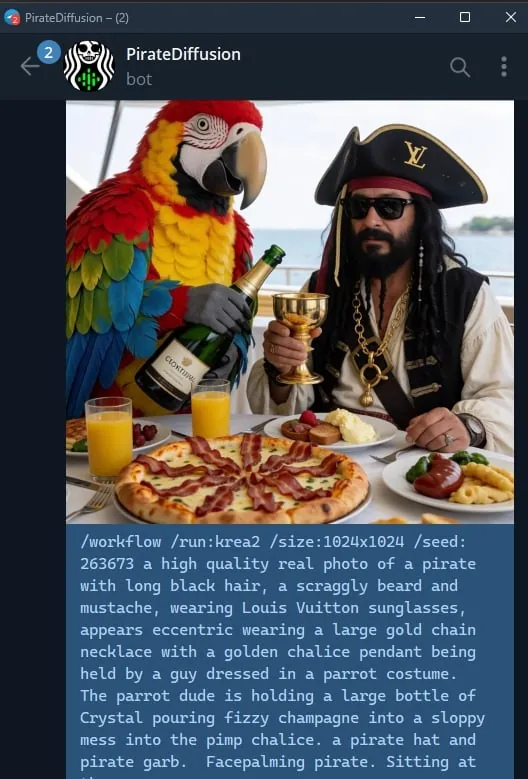
I modelli video e audio funzionano come flussi di lavoro: /workflow /run: e lo slug del flusso, poi il prompt. ModelTrends mostra lo slug nella casella ShortCode di un flusso come /wf /run:, la forma breve dello stesso comando.
La prima parola dello slug dice cosa prende il flusso:
video- | Testo a video: il solo prompt crea il clip. |
animate- | Immagine a video: rispondi a un’immagine con il comando e il prompt dice cosa si muove. |
omni- | Entrambi: funziona solo con un prompt o con un’immagine a cui rispondi. |
Una LoRA video va tra lo slug e il prompt. Una LoRA fatta per input immagine funziona comunque in un flusso testo-video, ma rende meglio se rispondi a un’immagine con il flusso animate; le schede di esempio lo indicano. Un esempio dal vivo:
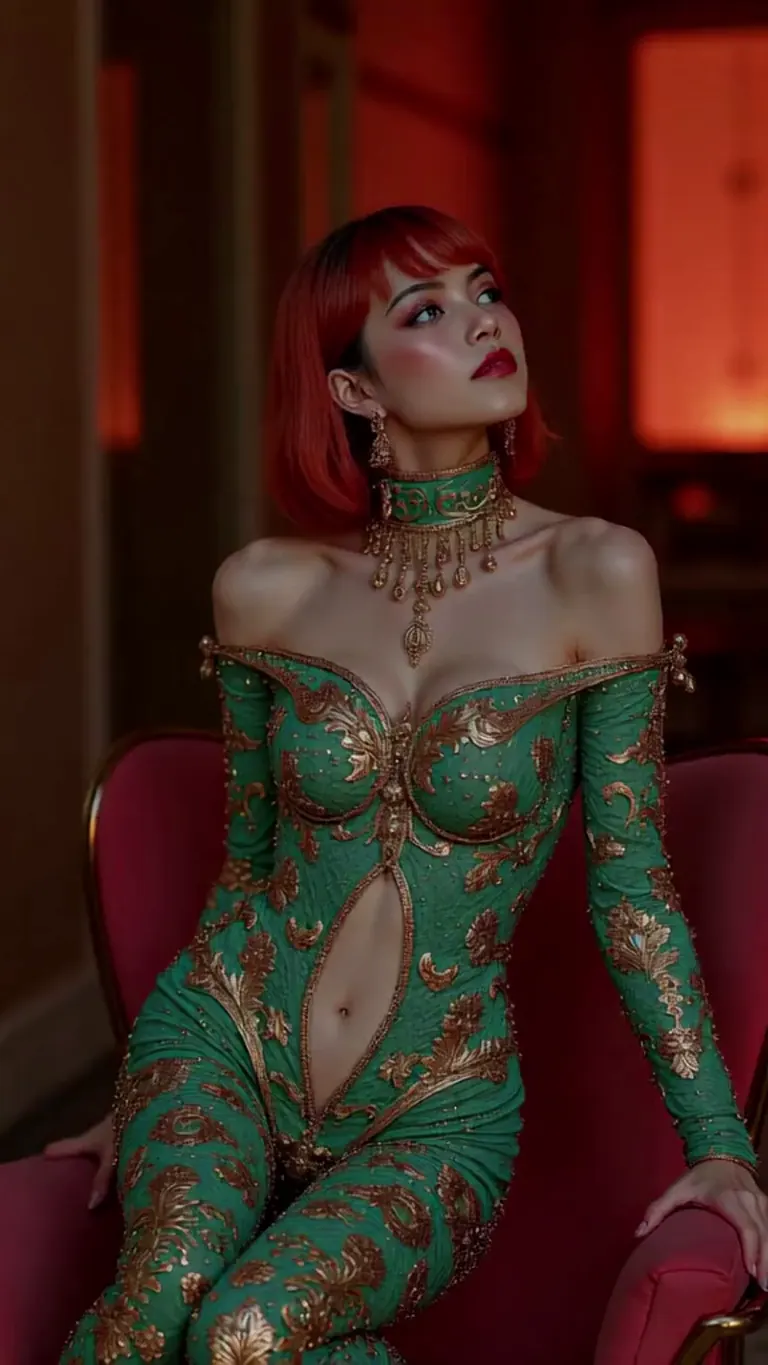
wan2.2-i2v-high-Screen Flood(屏幕淹水)
/workflow /run:video-wan22 <high-screen-flood-wan> then water suddenly rushes up from the bottom and submerges the entire screen.
Funziona meglio con un input immagine: rispondi a un’immagine e usa /run:animate-wan22 invece.
Wan · LoRARender di jeh88615 via BunchaPrompts
I flussi accettano valori extra in slot, scritti /slot1: e così via alla fine del messaggio; ogni pagina del flusso spiega cosa fanno i suoi slot. I flussi musicali prendono il testo come prompt e il genere in uno slot.
7. Copiare un prompt da ModelTrends
Ogni render di esempio in una pagina modello di ModelTrends ha un pulsante copia che dà il prompt con le sue impostazioni già scritte come parametri PirateDiffusion. Incollalo dopo /render e lo ShortCode del modello.
Puoi scrivere il prompt nella tua lingua. Aggiungi /translate e il bot lo traduce prima di renderizzare.
/render <krea2> /size:1024x1024 /translate un caballero de fantasía con armadura completa, fondo blanco
Le versioni estese (le guide SDXL 2024)
Queste guide sono state scritte per SDXL nel 2024. I comandi funzionano ancora; i modelli e le dimensioni sono quelli sopra.