
- PirateDiffusion
- Mga gabay
- Paano mag-prompt
Paano mag-prompt
Ang PirateDiffusion ay isang command line sa loob ng chat. Isang mensahe ang gumagawa ng isang render: isang utos, ang ShortCode ng modelo, ilang mga parameter at ang iyong mga salita. Bawat live na halimbawa sa pahinang ito ay totoong render mula sa ModelTrends catalog, at ang utos nito ay pwedeng i-paste nang diretso.
Learn your first command: Skills
Type // to create or edit images and videos. You do not need to learn commands or pick a model first. Begin your request with two slashes and the bot picks the best Skill for it: the model, the workflow and the settings that fit your words. Copy this into the chat:
// a gray chubby cat napping in a sunny garden, photo
A confirmation message appears, then the pictures. The buttons under each result let you vote and upscale it.
Change the words and send it again. The more you describe, the closer the picture gets:
// a gray British shorthair cat asleep among peonies in a big garden, soft morning light, realistic photo
Videos work the same way
Ask for motion and the bot picks a video Skill:
// a short video of waves rolling onto a black sand beach at sunset
Edit a photo
Send a photo into the chat first, then reply to it with your request. Putting the word edit in it helps the bot pick an editing Skill:
// edit, make her hair blonde
Pick a Skill yourself
Every Skill also has a name you can run directly, for example /anime-illustrious a warrior standing in the rain. /skill /list shows the Skills available to you, /skill /show:name describes one, and /skill /tune lets you mute the ones you never want picked for you.
When you want full control
The /render and /workflow commands name the exact model, size, steps and seed yourself. That is what the How to prompt lessons and the commands list are for. The original SDXL beginner lesson, with its /render cat examples and bracket weights, is kept as a 2024 guide.
1. Ang render command
Magsimula sa /render, pangalanan ang modelo sa angle brackets, pagkatapos isulat ang gusto mong makita. Ang mga parameter ay mga salitang may slash at pwedeng ilagay kahit saan sa mensahe.
/render <krea2> /size:1024x1024 A fantasy knight in full armor with helmet. His sword at belt. In neutral pose. White background.
Ang mga halimbawa sa pahinang ito ay gumagamit ng <krea2>, ang Flux Krea base model, sa 1024 pixels; ang mga prompt ay totoong galing sa katalogo ng ModelTrends. Kung walang pangalan ng modelo, ginagamit ng bot ang iyong default na modelo. Iba't ibang ShortCode lang ang kailangan para subukan ang parehong prompt sa ibang modelo.
Isang live na halimbawa: ang ShortCode, ang mga setting ng render bilang mga parameter, ang prompt at ang negatibo nito.
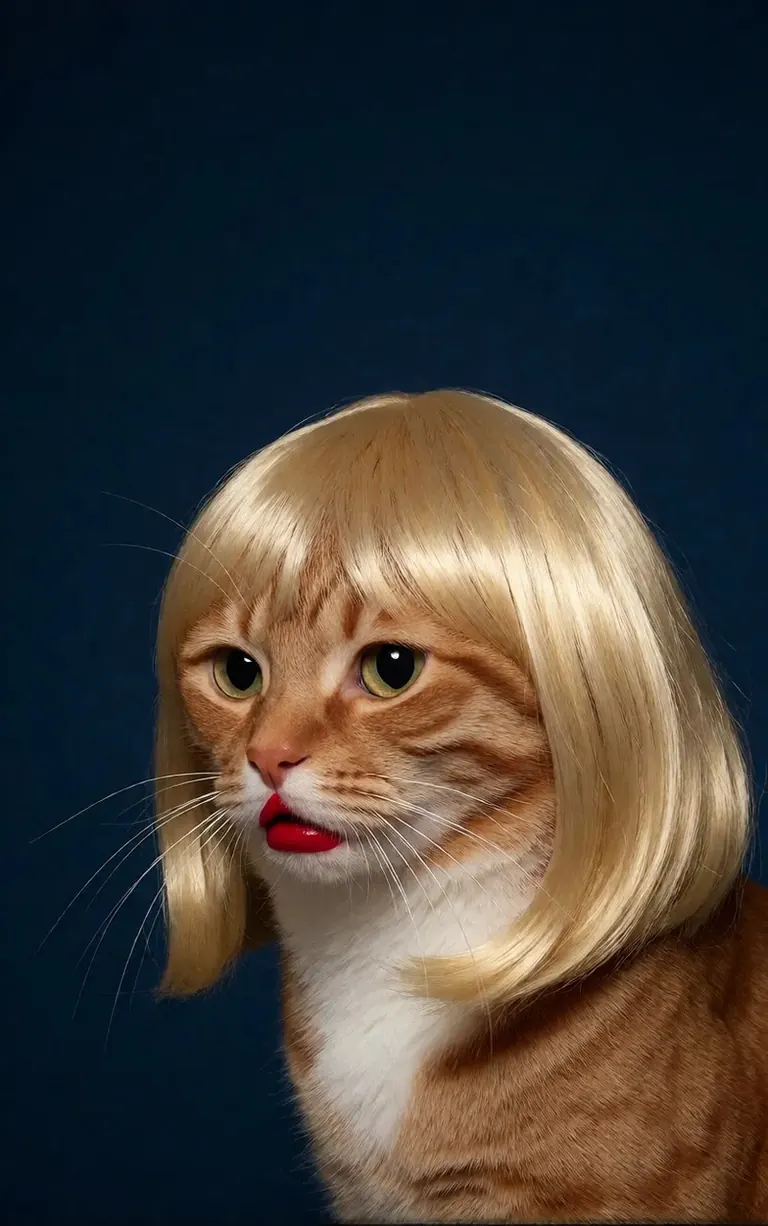
/render <realism-enhancer-krea2> A minimalist, high-contrast studio portrait captures an orange tabby cat wearing a perfectly styled blonde wig with straight bangs, looking off-camera with a grumpy expression and wearing bright red lipstick, featuring rich composition grading and insane sharpness. The cat's smooth, light brown and white fur stands out sharply against a flat, deep dark blue background that serves as a vast expanse of clean negative space. The tight, centered flash composition highlights the realistic texture of the shiny blonde synthetic hair, the cat's long white whiskers, and the glossy red pout, creating a bizarre, authentic, and starkly humorous artistic study.
Krea2 · LoRARender ni 6vidit9 via BunchaPrompts
2. Mga ShortCode ng ModelTrends
Bawat pahina ng modelo sa ModelTrends.ai ay nagpapakita ng kahon ng ShortCode. Ang ShortCode na iyon ang pangalan ng modelo sa loob ng PirateDiffusion: ilagay ito sa command at iloload ng bot ang modelong iyon. Libu-libong mga modelo, LoRAs at embeddings ang naka-preload, kaya walang kailangang i-download.
Sa bot, /concepts ang naglilista ng mga modelo at /concept /search ang naghahanap ng isa ayon sa pangalan.
/concepts
/concept /search:anime
Mag-browse sa katalogo, buksan ang isang modelo at kopyahin ang ShortCode nito: ModelTrends.ai
3. Mga Parameter
Ang mga parameter sa mga sample na command ay ang mga setting ng orihinal na render. Kopyahin ang mga ito para makuha ang parehong uri ng larawan; palitan ang seed para makakuha ng bago.
/size:1024x1024 | Lapad at taas sa pixels. Ang mga kasalukuyang modelo ay nagre-render sa 1024 pataas; ang 1024x1024 ay parisukat, ang 1024x1536 ay portrait. |
/portrait /tall /landscape /wide | Mga shortcut ng hugis sa halip na sukat. |
/steps:25 | Ilang denoising steps ang ginagawa ng render; mas marami ay mas mabagal. |
/guidance:7 | Gaano kahigpit sinusunod ang prompt. Bawat modelo ay may sariling pinakamainam na saklaw. |
/seed:123456 | Ang random seed. Ang parehong seed, guidance, sampler at modelo ay nagbibigay ng parehong larawan muli. |
/sampler:dpm2m /karras | Ang sampler, at /karras para sa mga sampler na may ganitong mode. Ang /sampler lang ang naglilista ng mga ito. |
/clipskip:2 | Lalaktawan ang huling mga layer ng text encoder; ang ilang mga modelo ay sinanay para sa 2. |
/images:4 | Ilang larawan ang gagawin mula sa isang command. |
Nanatiling Ingles ang mga parameter sa lahat ng wika, binabasa ng bot ang mga ito ayon sa pagkakasulat.
4. Mga Timbang, positibo at negatibo
Ang dobleng panaklong na bilog ay nagpaparam ng isang salita nang mas malakas, ang dobleng panaklong na parisukat ay nagpapabawas ng timbang nito. Ang negatibo, ang mga bagay na hindi isasama sa larawan, ay inilalagay din sa panaklong na parisukat, karaniwan sa dulo.
/render <krea2> /size:1024x1024 sketch painting, a rock climber scaling a ((steep cliff)), icy winds, frozen landscape [[blurry, text, watermark]]
Ang mga prompt na kinopya mula sa ibang mga tool ay madalas may (word:1.3) na mga timbang. Idagdag ang /parser:new at babasahin ito ng bot.
/render <krea2> /size:1024x1024 /parser:new sketch painting, a rock climber scaling a (steep cliff:1.3), icy winds, frozen landscape
Sa mga SDXL na modelo, ang isang negative embedding ay inilalagay sa loob ng negatibo na may lakas, ganito:
[[<fastnegative-xl:-2>]]
5. Mga LoRA at recipe
Ang LoRA ay isang maliit na modelo na nagdadagdag ng isang bagay: isang karakter, isang estilo, isang galaw ng kamera. Mayroon din itong ShortCode at ginagamit sa parehong paraan, sa command kasama ang prompt. Sinasabi ng mga pahina ng ModelTrends kung para saang base model ginawa ang LoRA; ipares ito sa base na iyon para sa pinakamahusay na resulta.
/render <realism-enhancer-krea2> A minimalist, high-contrast studio portrait captures an orange tabby cat wearing a perfectly styled blonde wig with straight bangs, looking off-camera with a grumpy expression and wearing bright red lipstick, featuring rich composition grading and insane sharpness. The cat's smooth, light brown and white fur stands out sharply against a flat, deep dark blue background that serves as a vast expanse of clean negative space. The tight, centered flash composition highlights the realistic texture of the shiny blonde synthetic hair, the cat's long white whiskers, and the glossy red pout, creating a bizarre, authentic, and starkly humorous artistic study.
Krea2 · LoRARender ni 6vidit9 via BunchaPrompts
Ang recipe ay isang naka-save na bundle ng mga salita at setting, tinatawag gamit ang hashtag nito. Ang /recipes ay naglilista ng mga ito.
/render <krea2> /size:1024x1024 a fantasy knight in full armor, white background #boost
6. Mga Workflow: mga larawan, video at musika
Ang workflow ay isang tapos na trabaho na tumatakbo sa mga server ng Graydient: ina-load nito ang tamang mga modelo at mga setting, kaya ikaw ay magpapadala lang ng utos. Ang mga image workflow ay tumatanggap ng parehong mga parameter tulad ng /render. Halimbawa, ang Krea2 workflow:
/workflow /run:krea2 /size:1024x1024 a high quality real photo of a pirate with long black hair, a scraggly beard and mustache, wearing sunglasses, a gold chain necklace and a golden chalice, having pizza with a giant parrot pouring him champagne
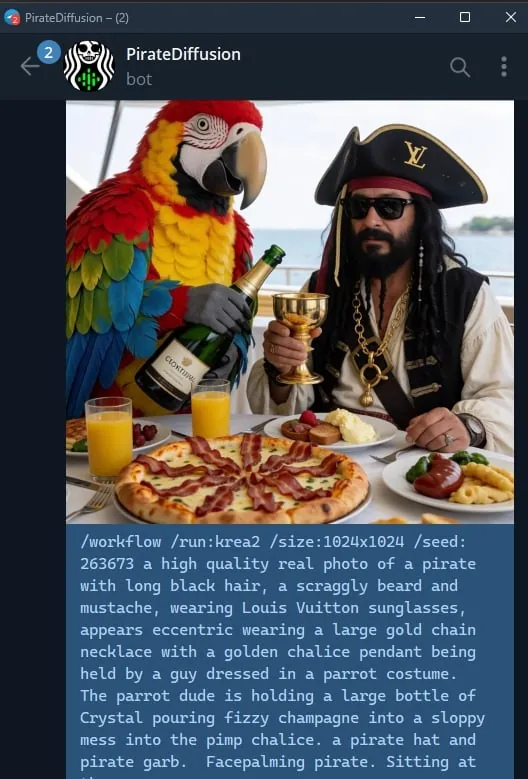
Ang mga modelo ng video at audio ay tumatakbo bilang mga workflow: /workflow /run: at ang slug ng workflow, tapos ang prompt. Ipinapakita ng ModelTrends ang slug sa kahon ng ShortCode ng workflow bilang /wf /run:, ang pinaikling anyo ng parehong command.
Ang unang salita ng slug ay nagsasabi kung ano ang tinatanggap ng workflow:
video- | Text to video: ang prompt lang ang gumagawa ng clip. |
animate- | Image to video: mag-reply sa isang larawan gamit ang command at sinasabi ng prompt kung ano ang gumagalaw. |
omni- | Pareho: gumagana mula sa prompt lang o mula sa larawang nire-replyan mo. |
Ang video LoRA ay inilalagay sa pagitan ng slug at ng prompt. Ang LoRA na ginawa para sa input na larawan ay tumatakbo pa rin sa text-to-video workflow, pero pinakamainam kapag nag-reply ka sa larawan gamit ang animate workflow; sinasabi ito ng mga sample card. Isang live na halimbawa:
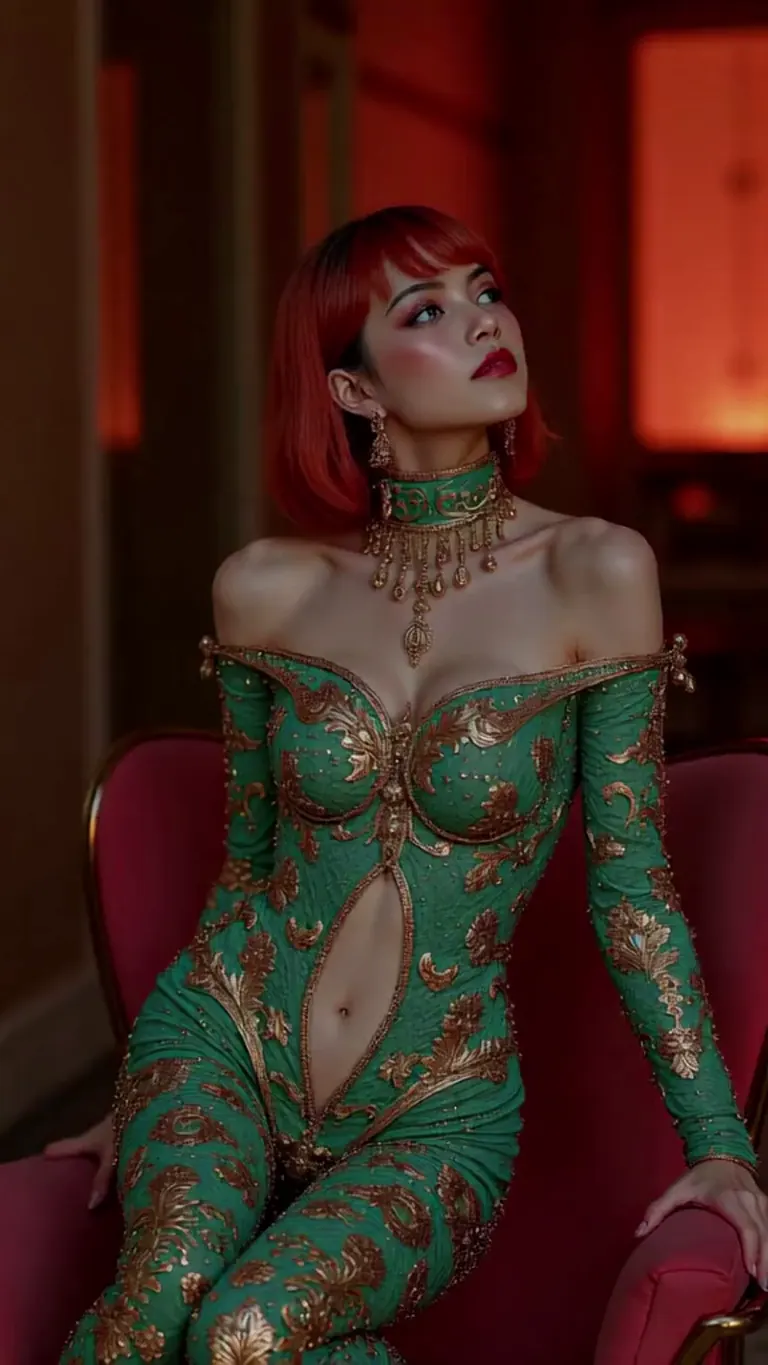
wan2.2-i2v-high-Screen Flood(屏幕淹水)
/workflow /run:video-wan22 <high-screen-flood-wan> then water suddenly rushes up from the bottom and submerges the entire screen.
Pinakamainam gamitin ang image input: mag-reply sa larawan at gamitin ang /run:animate-wan22 imbes.
Wan · LoRARender ni jeh88615 via BunchaPrompts
Ang mga workflow ay tumatanggap ng dagdag na mga halaga sa mga slot, na isinusulat bilang /slot1: at iba pa sa dulo ng mensahe; sinasabi ng pahina ng bawat workflow kung ano ang ginagawa ng mga slot nito. Ang mga music workflow ay tumatanggap ng lyrics bilang prompt at genre sa isang slot.
7. Kopyahin ang prompt mula sa ModelTrends
Bawat halimbawa ng render sa pahina ng modelo ng ModelTrends ay may copy button na nagbibigay ng prompt kasama ang mga setting nito na nakasulat na bilang mga parameter ng PirateDiffusion. I-paste ito pagkatapos ng /render at ng ShortCode ng modelo.
Maaari mong isulat ang prompt sa sarili mong wika. Idagdag ang /translate at isasalin ito ng bot bago mag-render.
/render <krea2> /size:1024x1024 /translate un caballero de fantasía con armadura completa, fondo blanco
Ang mahahabang bersyon (ang mga gabay ng 2024 SDXL)
Ang mga gabay na ito ay isinulat para sa SDXL noong 2024. Gumagana pa rin ang mga command; ang mga modelo at sukat ay yaong nasa itaas.